GMO顔認証eKYC

アプリで本人確認時ガイド集

本人確認書類の読取りや顔写真撮影時のFAQをまとめたヘルプガイドです。
※エラーやご質問等は、ご利用サービスの提供会社様へお問い合わせください。
本人確認書類を読み取り時のFAQ

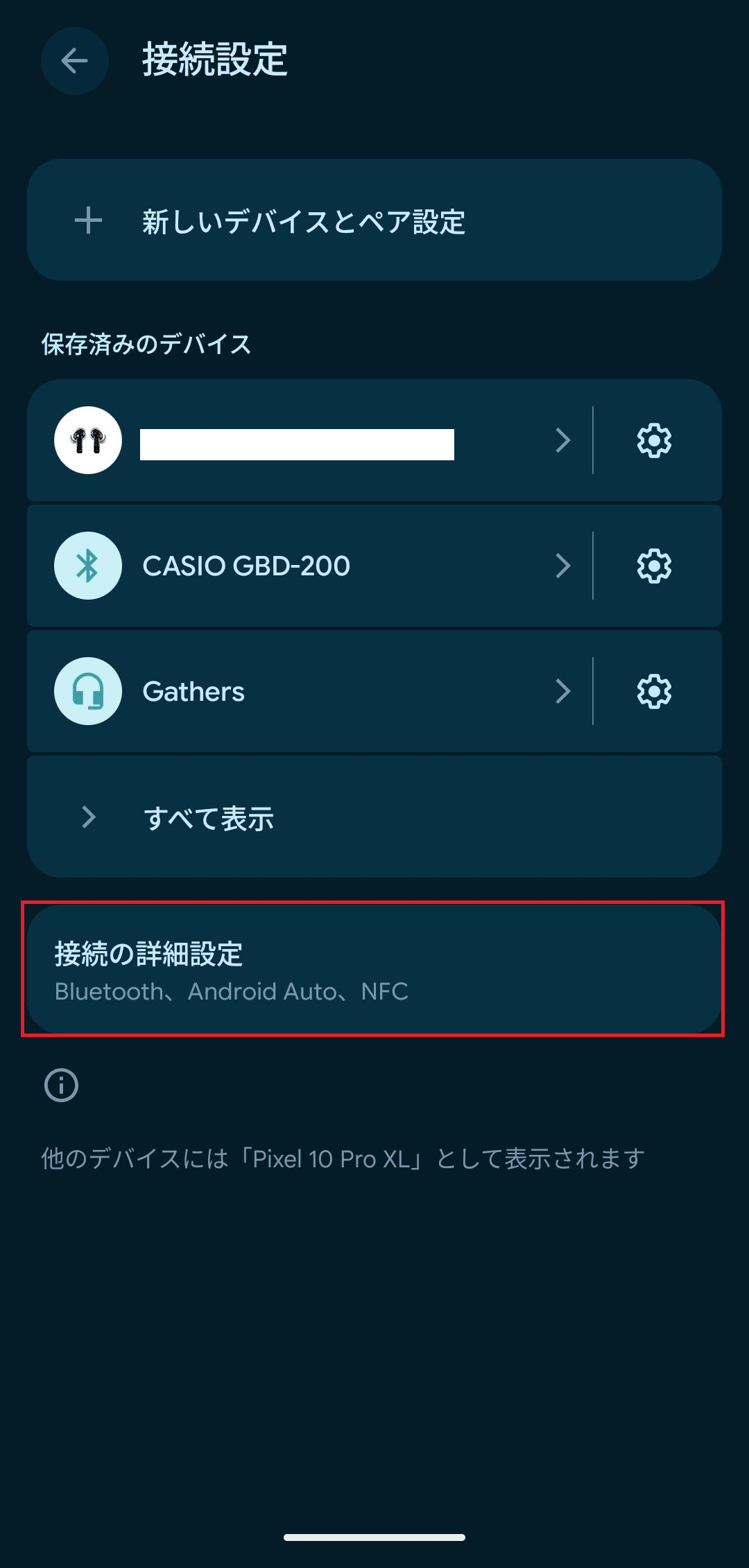
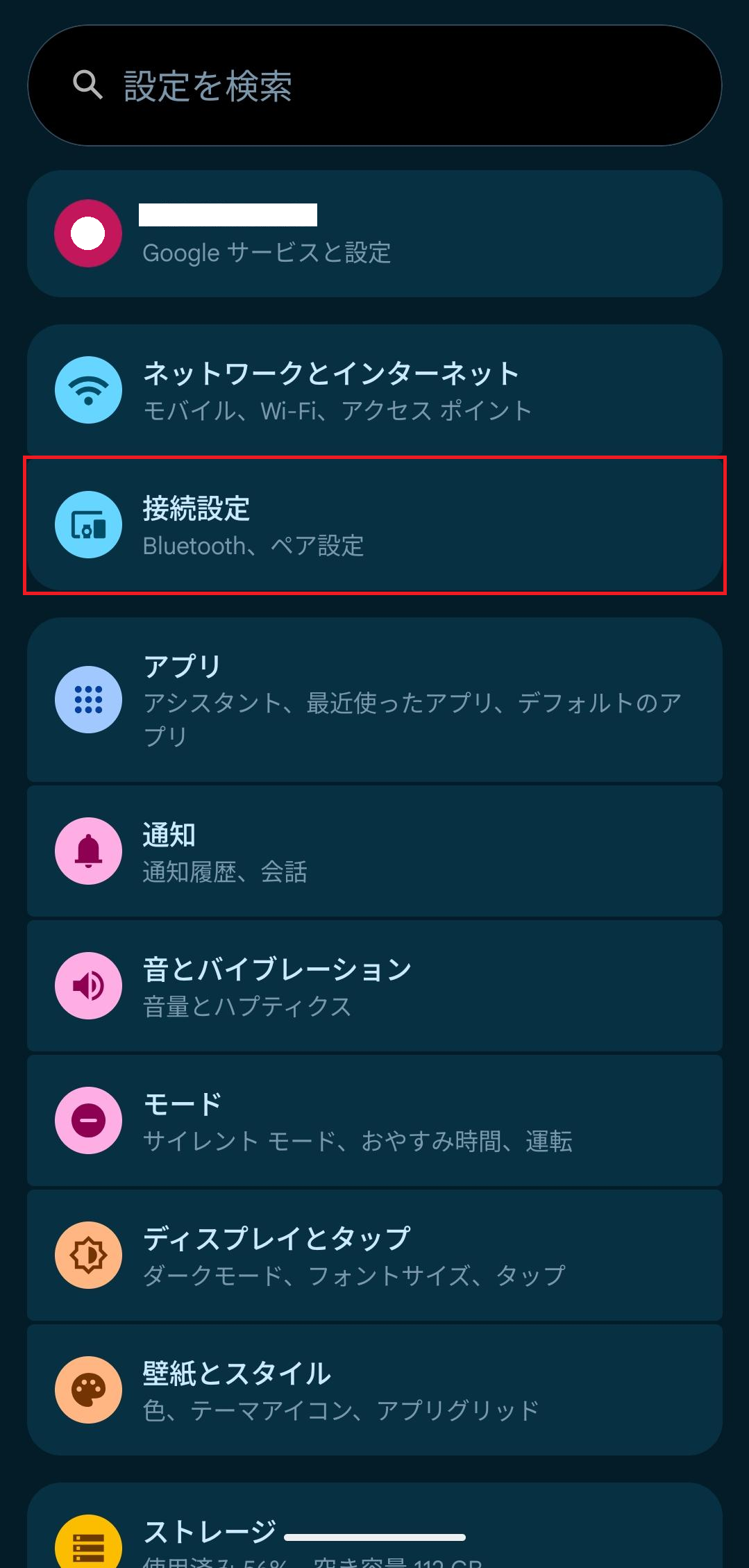
  • 「設定」を開き「接続設定」(または「接続済みの端末」など)を開く
  • 設定画面
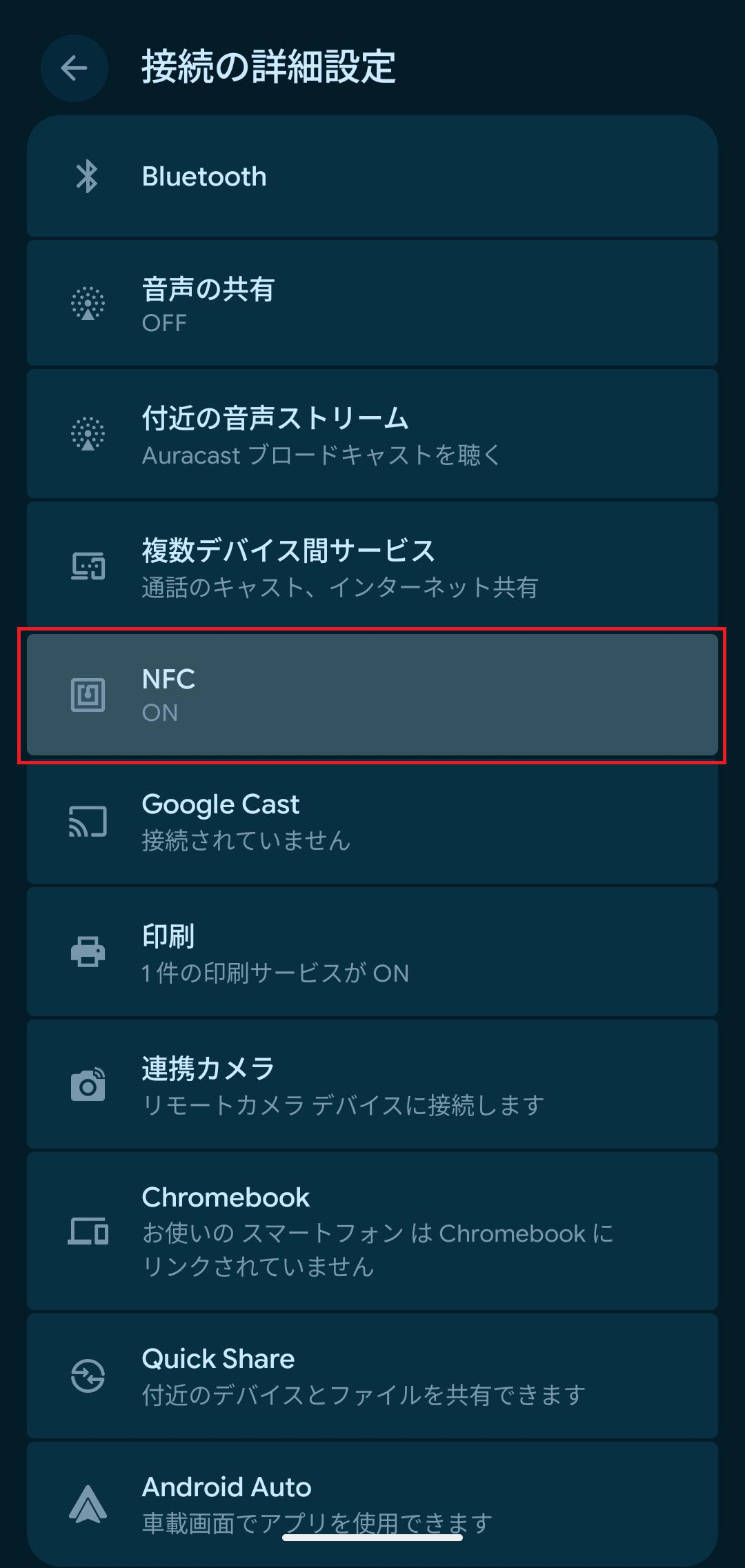
  • 「接続の詳細設定」を開く
  • 接続設定画面
  • 「NFC」または「NFCと決済」などを開く
  • 接続の詳細設定画面
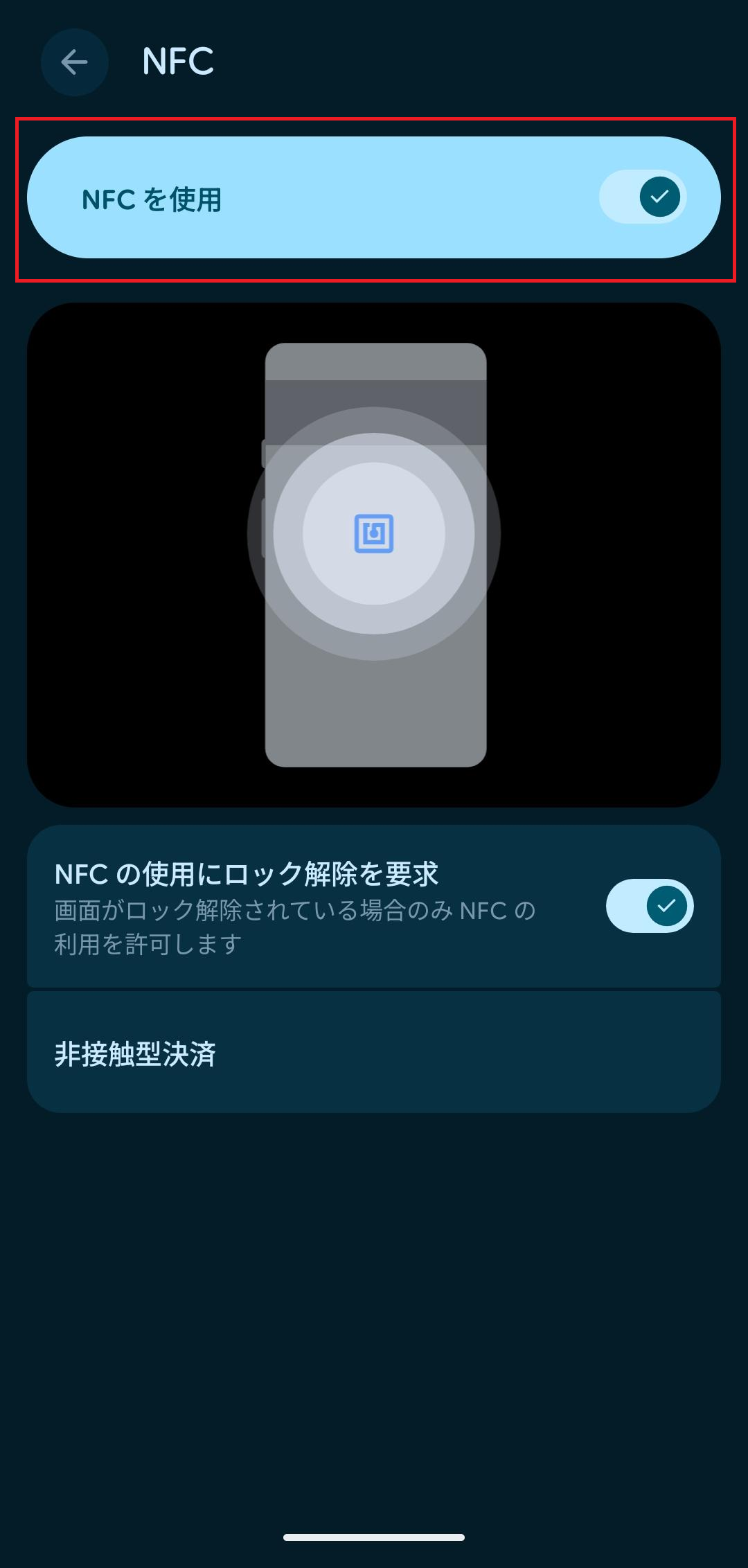
  • 「NFCを使用」をオン
  • NFC設定画面
  • ※機種により項目名などが異なります。
  • ※iPhoneの場合、NFCの設定変更がない限り既定がオンです。
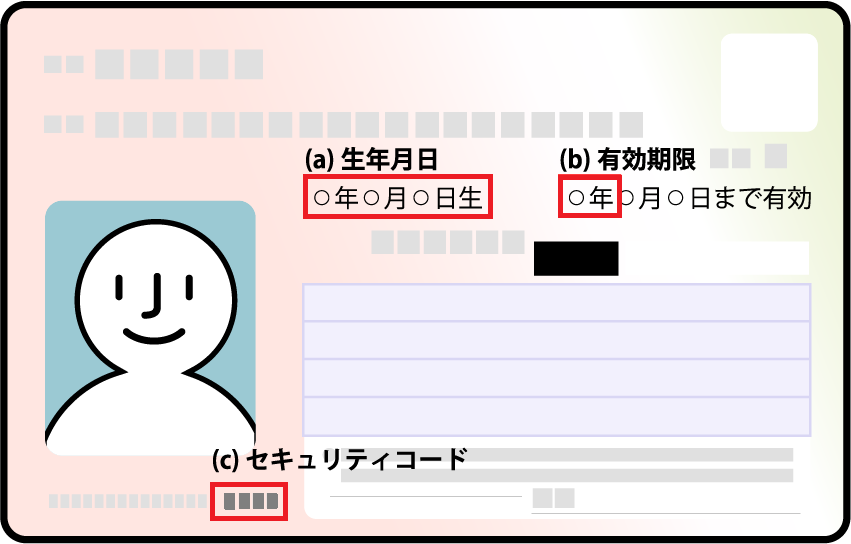
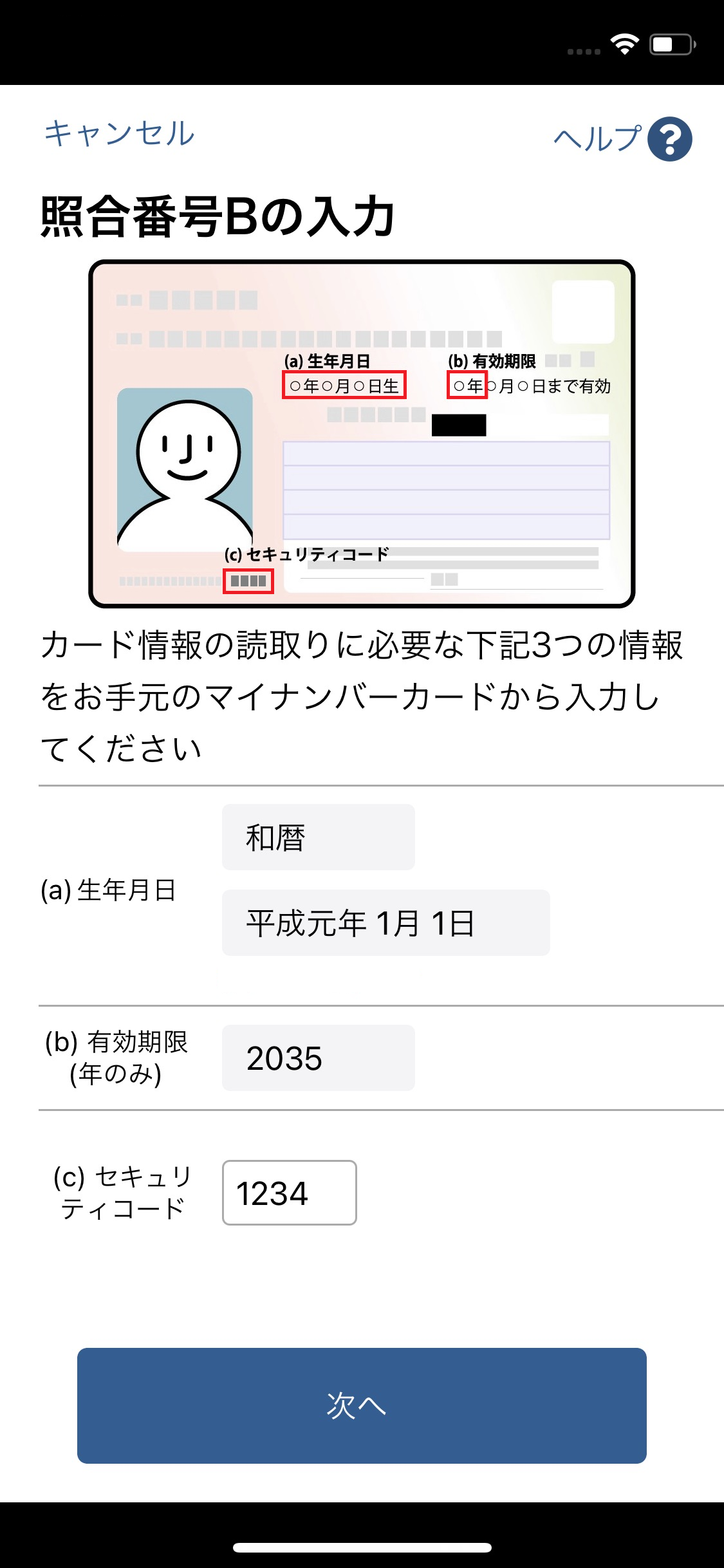
  • ICチップ読み取りの際に入力を求められる照合番号Bとは、 券面の生年月日の数字部分6桁 + 有効期限の西暦部分4桁 + セキュリティコード4桁からなる全14桁の番号を言います。 照合番号B_券面箇所
  • 入力画面の案内に従い、券面通り(和暦・西暦など)に入力してください。 照合番号B_入力画面イメージ
  • 照合番号Bは、10回連続で誤入力した場合ロックがかかります。
    ロックがかかった場合、住民票がある市区町村の窓口でロック解除の手続きが必要です。

本人(顔写真)の撮影時の注意事項とFAQ

  • 鮮明な撮影ができる明るい場所を選ぶ
  • 顔に影ができないようにする
  • 背景は白背景など、明るめ単一色で鮮明な撮影ができる場所を選ぶ
  • カメラを顔と同じ高さにして撮影する
  • iPhone:
  • 設定」から「GMO顔認証eKYC」アプリを開く
  • カメラ設定」を許可
  • Android:
  • 設定」から「アプリ」を開く
  • GMO顔認証eKYC」アプリを開く (表示が無い場合「〇〇個のアプリをすべて表示」をタップ)
  • 権限」をタップ
  • カメラ」を開いて「アプリの使用中のみ許可」を選択

その他の注意事項

  • 一部の端末(低スペックな端末)などでは、サービスが正常に動作しない可能性があります。
  • 推奨動作環境においても動作しない場合があります。
  • 「GMO顔認証eKYC」アプリでカメラ使用が許可されているか設定をご確認下さい。
  • OSは最新のものにアップデートしてご利用ください。

推奨動作環境・ブラウザ

iPhone

動作環境

iOS14・iPhone 8以上

Android

動作環境

Android 10以上